Hướng Dẫn Đăng Ký Tài Khoản Paypal
Cách đăng ký Paypal và verify với VISA giao diện mới nhất 2017

PAYPAL LÀ GÌ?

+Paypal là công ty hoạt động trong lãnh vực thương mại điện tử. Paypal là một công ty chuyên cung cấp các dịch vụ thanh toán và chuyển tiền qua mạng Internet. Với paypal bạn không cần ra ngân hàng để chuyển tiền qua séc hay qua các dịch vụ khác như Western Union.
+Là cổng giao dịch, thanh toán online quốc tế lớn nhất và an toàn nhất hiện nay. Mọi người bây giờ dù có làm MMO hay không cũng nên có một tài khoản Paypal này, rất thuận tiện cho thanh toán và nhận giao dịch quốc tế. Thông qua tài khoản
TÍNH NĂNG CỦA PAYPAL THẾ NÀO?
+Paypal có tính năng như một người trung gian hay gọi một cách khác là cổng thanh toán trực tuyến. Paypal cũng có thể xem như là ví điện tử của bạn. Bạn hoàn toàn có thể gửi tiền vào hay rút tiền ra dễ dàng.
+Ví dụ khi bạn mua hàng trực tuyến trên mạng thường thì bạn sẽ nhập thông tin thẻ của bạn vào và thanh toán thế là xong. Nhưng nếu trang web đó bị hack và thông tin thẻ của bạn bị lộ ra ngoài, chắc chắn tài khoản của bạn sẽ không cánh mà bay đi 1 số tiền không ít.
Hiểu được điều đó paypal sẽ là nơi trung gian, bạn nhập thông tin thẻ vào tài khoản Paypal của bạn. Khi cần thanh toán bạn chọn thanh toán qua Paypal, đăng nhập vào tài khoản Paypal của bạn và mua. Lúc đó Paypal sẽ tự rút tiền trong thẻ mà bạn đã nhập vào và thanh toán cho tài khoản Paypal của shop nơi bạn mua hàng. Như vậy bạn sẽ không bị lộ thông tin thẻ.
Nếu mua hàng trên ebay và thanh toán bằng Paypal thì bạn còn có thể yêu cầu Paypal lấy lại tiền bạn đã thanh toán nếu người bán chưa gửi hàng cho bạn trong bao nhiêu ngày. Đây là lợi ích mà dùng thẻ thanh toán trực tiếp không hề có.
Thậm chí nếu bạn bị hack tài khoản và chuyển tiền cho tài khoản khác. Bạn có thể yêu cầu Paypal lấy lại tiền cho bạn. Tuy nhiên thủ tục thì cũng không hề đơn giản.
Cần chuẩn bị những gì để tiến hành đăng ký ?
Để tạo được tài khoản Paypal có verify đầy đủ với VISA liên kết và có thể gửi, nhận tiền an toàn bạn sẽ theo quy trình sau :
- Chuẩn bị sẵn 50k-100k và giấy CMND ra phòng giao dịch ngân hàng ACB làm thẻ VISA. Trường hợp gần chỗ bạn không có ngân hàng này bạn có thể chọn các ngân hàng khác như Techcombank, Sacombank, Vietinbank, BIDV, TPbank,… đều được, tuy nhiên mình vẫn khuyến khích chọn ngân hàng ACB vì tính ổn định của nó, có nghĩa là rất ít khi xảy ra lỗi khi thanh toán.
- Máy tính có kết nối internet, để tạo tài khoản Paypal ở website https://www.paypal.com (Làm bước này khi đã có thẻ VISA Or chưa có vẫn được, có thể bổ sung visa sau này
Cách làm thẻ VISA tại ngân hàng (ví dụ với ACB)
Bạn đi ra phòng giao dịch của ACB
gần bạn nhất để làm.
Khi bạn vào ngân hàng, nhân viên sẽ hướng dẫn cho bạn từ A-Z. Bạn vào gặp nhân viên, nói đăng ký làm thẻ VISA, họ sẽ hỏi bạn muốn làm thẻ VISA Prepaid (thẻ trả trước) hay VISA Debit (thẻ ghi nợ) thì bạn nói làm thẻ VISA Prepaid. Cái thẻ debit thì phí các kiểu chi phí nó sẽ đắt hơn.
Chờ khoảng 15 phút sau thì có thẻ ngay, cái này ACB mới nhanh được vậy. Sau khi có thẻ rồi thì bạn sẽ đóng 30k (Nhiều khi 50k hoặc 80k tùy nơi đăng ký, tùy chương trình khuyến mãi làm thẻ của ACB) phí đăng ký VISA và bạn nói luôn với nhân viên cho bạn nạp vào thẻ 50k dằn thẻ (sẽ dùng để verify Paypal $1.95 và số tiền này sẽ được trả thẳng vào tài khoản Paypal của bạn).
Thẻ PREDIT VISA ACB TRẮNG

Lưu ý : Khi nhận thẻ, nhân viên sẽ đưa kèm cho bạn tờ thông tin username và password để bạn đăng nhập Internet Banking trên website ACB Online (Sau này bạn sẽ phải đăng nhập vào đây nhiều), bạn giữ kĩ tờ thông tin này để về sau đăng nhập trên website xem giao dịch.
Tạo tài khoản Paypal của bạn trên máy tính
Có thẻ VISA rồi giờ bạn mở máy tính cá nhân lên và truy cập Paypal để bắt đầu tạo tài khoản. Mình sẽ đi chi tiết qua từng bước, bạn vừa xem chữ hướng dẫn vừa xem hình để làm theo cho đúng.
Bước 1 – Vào trang chủ Paypal

Bước 2 – Chọn Buy with Paypal
Có 2 tùy chọn tài khoản, bạn chọn cái bên trái là Buy with Paypal . Nếu bạn làm dạng doanh nghiệp và sử dụng Paypal là cổng thanh toán thì chọn Sell with Paypal, nhưng hầu như các bạn ở đây đều làm MMO, chủ yếu dùng Paypal để nhận thanh toán nên chỉ cần chọn loại tài khoản Buy.

Bước 3 – Nhập thông tin tài khoản.
+ Quốc tịch : Việt Nam.
+ Email : Dùng địa chỉ email bạn muốn đăng ký Paypal, nhớ lấy email bạn thường dùng không lấy linh tinh.
+ Password : Mật khẩu, có 2 tiêu chí về mật khẩu như sau (Paypal bắt buộc để giữ an toàn bảo mật tài khoản cho bạn) :
- Mật khẩu của bạn phải dài tối thiểu 8 ký tự
- Mật khẩu bao gồm chữ, số và có tối thiểu 1 ký tự đặc biệt (ví dụ !,@,#,$…).
- Ví dụ mật khẩu được công nhận : ABCDE23!@

Bước 4 – Nhập thông tin cá nhân
- First name : Điền tên của bạn.
- Last name : Điền họ và tên đệm . Phần middle name thường bỏ trống.
- Ví dụ bạn tên ở ngoài là LÊ QUỐC HÙNG, thì first name sẽ là HUNG, và last name sẽ là LE QUOC
- Ví dụ bạn tên là VÕ DUY BẢO, thì first name là BAO, last name la VO DUY, hãy chú ý điều này, bên nước ngoài nó ngược như vậy.
Bạn cần điền chính xác bước này, nếu không về sau khi tên không khớp và hợp lệ với tên trên thẻ ngân hàng bạn sẽ không rút tiền về được và phải gửi email cho Paypal xác thực lại rất mất công.
- Ngày tháng năm sinh : Điền theo thứ tự mm/dd/yyyy tức là tháng/ngày/năm.
- National ID : Điền số CMND của bạn.
- Địa chỉ : Điền địa chỉ bạn đang sống.
- Mã Zip Code : Mã zip code mới hiện nay có 6 chữ số, bạn vào đây để tra cứu xem tỉnh thành bạn đang ở có mã zip code là gì Tại đây
- Mobile : Điền số điện thoại bạn đang dùng, khớp với số lúc làm thẻ VISA luôn càng tốt.
Xong xuôi bạn dấu tick đồng ý điều khoản rồi nhấn nút Agree And Create Account để tạo tài khoản.

Bước 5 – Điền thông tin thẻ VISA.
Chuyển qua phần link card, bạn cầm thẻ VISA lên để điền số vào 3 vị trí như hình.
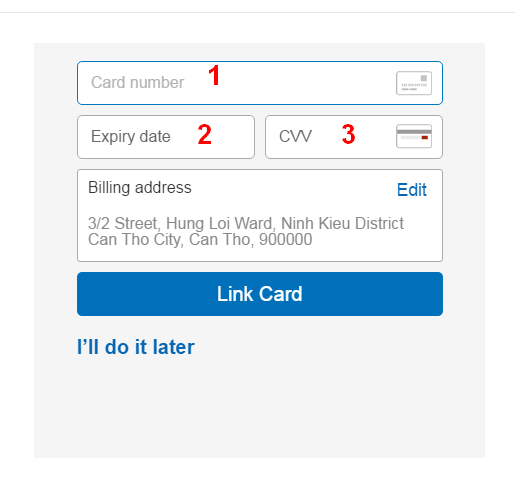
- (1) : Card Number – Là số thẻ có in ở mặt trước thẻ (có 16 số)
- (2) : Expiry Date – Tháng & năm hết hạn của thẻ, cùng mặt trước trên thẻ có in thông tin này.
- (3) : Số CVV – Lật ra mặt sau của thẻ sẽ thấy 3 số CVV nằm ngoài cùng trên nền trắng (như hình dưới đây là 698)
- CHÚ Ý : 3 thông tin này bạn không được cung cấp cho bất cứ ai, vì có 3 thông tin này họ có thể tiêu tiền trong thẻ của bạn.
- Xong hết bạn nhấn LINK CARD và hoàn tất đăng ký. Sẽ được chuyển đến trang sau .
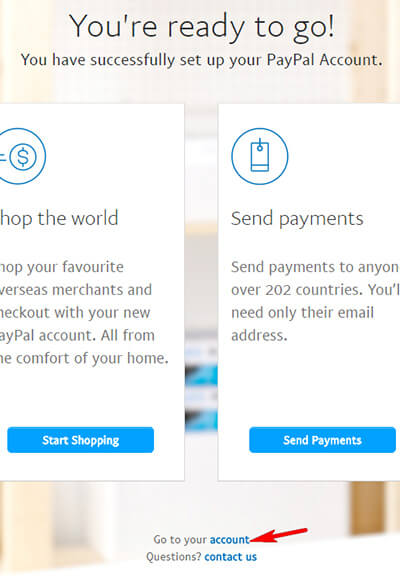
- Giờ bạn nhấn vào Go to your account và sang công đoạn cuối cùng, verify cho tài khoản.
TIẾP THEO BẠN VÀO MAIL DÙNG ĐĂNG KÝ PAYPAL
Mở mail bạn đăng ký paypal ra để thấy thư yêu cầu xác nhận mail của họ. Bạn sẽ tiến hành xác thực email.
4. Verify (xác thực) thẻ VISA với tài khoản Paypal.
Để Paypal của bạn có thể hoạt động ổn định, không bị giới hạn khi thanh toán, và cũng để cho bạn dễ dàng thanh toán online bằng Paypal hơn (Đối với các thanh toán chấp nhận Paypal, bạn chỉ cần đăng nhập Paypal và thanh toán, tiền sẽ tự trừ vào thẻ của bạn, chứ không cần điền thẻ ), thì bạn cần xác thực thẻ VISA của bạn với Paypal.
Ở giao diện My Paypal, bạn chọn mục Bank accounts and cards
Chọn tiếp Credit Cards -> Click vào Confirm Credit Card.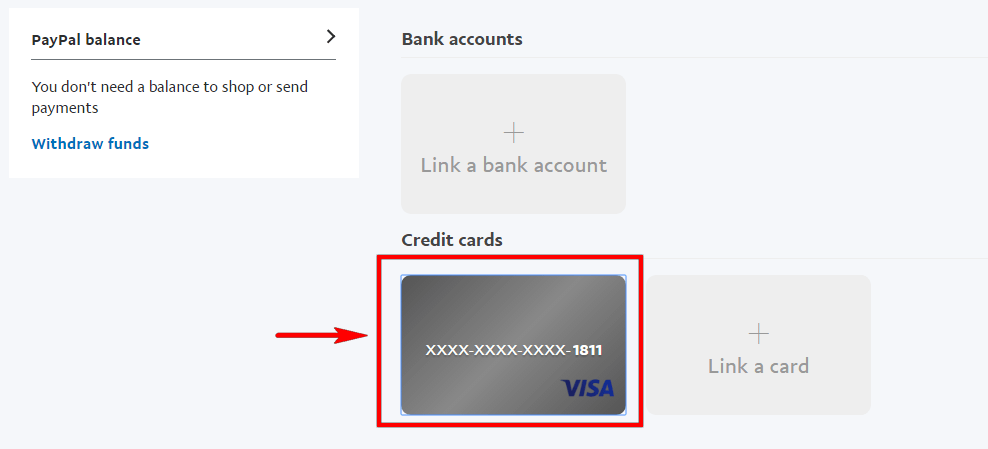 Tại đây, Paypal nói với bạn là sẽ có 4 mã digit-code để bạn nhập vào hoàn tất verify, nhấn OK và làm tiếp theo mình hướng dẫn, mình sẽ chỉ cho bạn biết 4 số này nó nằm ở đâu.
Tại đây, Paypal nói với bạn là sẽ có 4 mã digit-code để bạn nhập vào hoàn tất verify, nhấn OK và làm tiếp theo mình hướng dẫn, mình sẽ chỉ cho bạn biết 4 số này nó nằm ở đâu.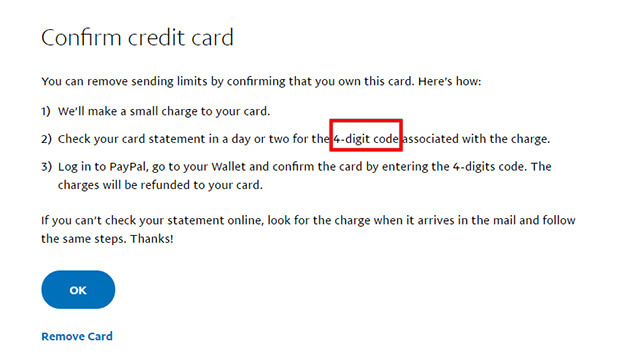
Có 3 cách để bạn xem được 4 số digit-code dùng để verify paypal. Mình hướng dẫn bạn cả 3 cách để phòng trừ cách này bạn không được thì bạn dùng cách khác.
Cách 1 – Xem tin nhắn đến ở điện thoại
Xem ngay tin nhắn SMS từ ACB gửi đến số điện thoại của bạn đã đăng ký lúc làm thẻ .
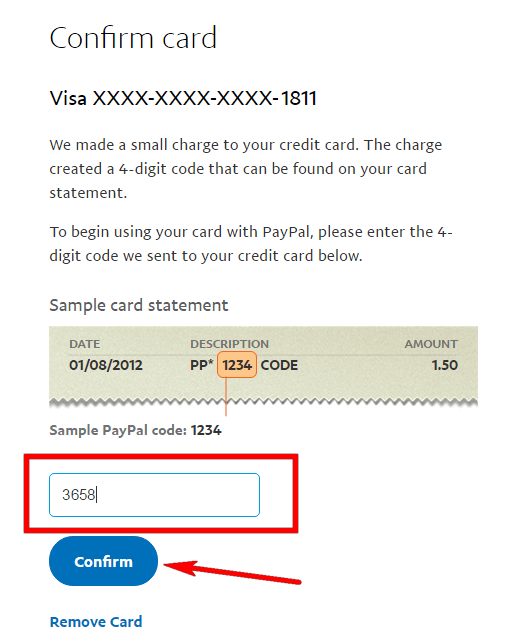
Rất nhanh trong một phút là paypal sẽ gửi về cho bạn tin nhắn thông báo đã trừ trong VISA của bạn $1.95 để xác thực. Tại tin nhắn này, bạn sẽ thấy một mã với định dạng PP*XXXXCODE với phần XXXX là 4 số digit-code cho bạn dùng để xác minh. (Ví dụ trong hình là 3658)
Vậy với cách 1 này rất nhanh chóng bạn thấy được ngay 4 mã digit-code khi xem tin nhắn gửi tới của ACB.
Cách 2 – Xem ở tài khoản ACB Online.
Bạn truy cập https://online.acb.com.vn chọn Đăng nhập. Tên đăng nhập và mật khẩu bạn đã được cung cấp ở tờ giấy nhân viên đưa cho bạn khi làm xong thẻ
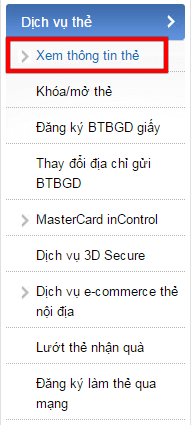
Sau khi đăng nhập thành công, bạn vào tab Dịch vụ thẻ -> Xem thông tin thẻ -> Thường truy cập.
Cách 3 – Gọi lên tổng đài ngân hàng
Nếu bạn không tìm thấy mã code này, cả ở tin nhắn lẫn ACB nhưng bạn kiểm tra thấy tiền trong thẻ bị trừ $1.95 thì hãy gọi lên ACB (Số điện thoại có in trên thẻ), cung cấp các thông tin họ yêu cầu như số thẻ, họ tên, số CMND, họ sẽ đọc mã code cho bạn.
Tiếp theo, có 4 số này rồi bạn quay lại giao diện bên paypal khi nãy, chọn Ready to confirm.
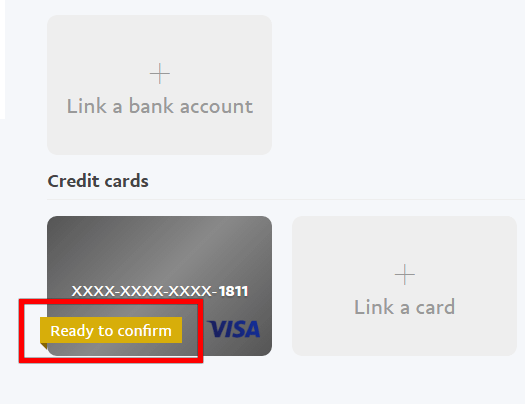
Rồi điền 4 số digit-code mình vừa hướng dẫn bạn coi khi nãy vào ô trống xong nhấn Confirm là xong nhé !
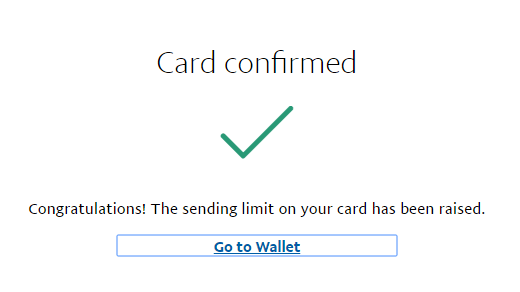
Hoàn tất, verify thành công paypal sẽ báo ngay như này khi bạn nhấn Confirm.
5. Tóm tắt lại quy trình qua 4 bước đơn giản.
Ok vậy là xong quy trình tạo tài khoản Paypal và verify với thẻ VISA. Mình hướng dẫn chi tiết từng bước nhỏ nên nhìn hơi dài chứ chỉ có vài việc thôi.
Tóm tắt lại như sau :
- Mang CMND và 100k ra phòng giao dịch ACB gần nhất (VCB hay bank khác cũng đc nhưng đợi thẻ hơi lâu), đăng ký làm thẻ VISA, 30k là phí mở thẻ (1 số nơi làm 50k hoặc 80k tùy tỉnh, tùy lúc ACB khuyến mãi giá mỗi khác), 50k nộp vào trong thẻ để xài $1.95 cho verify paypal.
- Tạo tài khoản Paypal, tạo xong thực hiện verify paypal.
- Xem 4 mã digit-code dùng để verify trong SMS từ ACB gửi về hoặc xem trên ACB online, không có nữa thì gọi lên bank.
- Quay lại paypal, chọn ready to confirm để nhập 4 mã digit-code vào và hoàn tất quá trình verify paypal.


Nhận xét
Đăng nhận xét